Kayıtlar

N11MAĞAZAM FİLTRE KULLANIMI
Resim
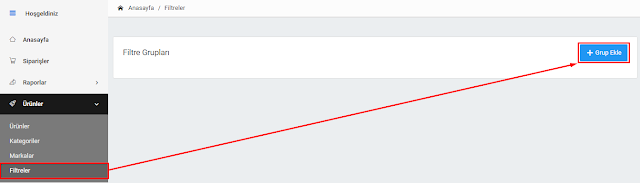
N11MAGAZAM FİLTRE KULLANIMI Filtre oluşturmak için Yönetim Paneli>Ürünler>Filtreler alanına tıklayınız.    Filtre sayfasına girdikten sonra filtre tanımlamak istediğiniz kategorinin adını filtre grubuna(“ Grup Ekle ” butonuna tıklayarak) yazınız.    Filtre grubu ekledikten sonra “ Kategori Ekle ” butonuna tıklayarak Filtrenizin başlığını(Ürünün özellik adı) ekleyiniz. “ Kategori Ekle ” ile ürünlere filtre başlıkları(Ürünün özellik adı) ekleyebilirsiniz. Örneğin “Saksı” ürünlerini inceleyen bir müşteri mavi renk saksıları ve Materyali plastik olan saksıları filtreleyebilir, aynı şekilde tekstil ürünleri satıyorsanız tekstil ürünlerini inceleyen müşteri sadece hırkaları ve montları filtreleyebilir. Özellik adı(Kategori adı) ekledikten sonra “Filtre Ekle” butonuna tıklayarak filtre seçeneklerini ekleyiniz. Filtreleri ekledikten sonra ilgili kategoriye tanımlamanız gerekmektedir. Filtreleri kategorilere tanımladıktan sonra, o kategorideki ürünlere uygun filtrelerin...
GİTTİGİDİYOR ENTEGRASYONU

Resim
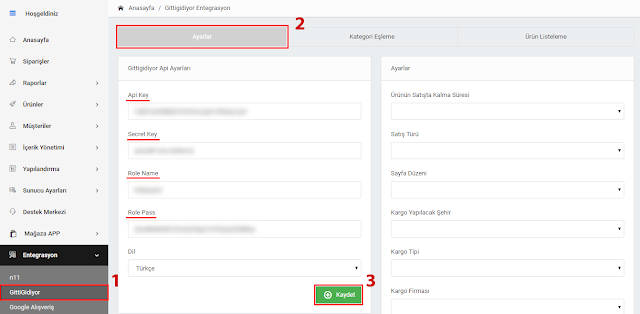
GİTTİGİDİYOR ENTEGRASYONU Gittigidiyor mağazanız, n11mağazam siteniz ile entegre çalışır, bu sayede ürünlerinizi tek panelden yükleyip ayrı kanallardan satabilirsiniz. Gittigidiyor ile entegrasyon sağlayabilmek için öncelikle Gittigidiyor’da mağazanızın olması gerekmektedir. Eğer Gittigidiyor’da mağazanız var ise, Gittigidiyor yönetim paneline girerek Api Key, Secret Key, Role Name ve Role Pass bilgilerini temin etmeniz gerekmektedir. NOT: Gittigidiyor üyeliğinize tanımlı e-posta adresinden “api.destek@gittigidiyor.com” adresine talebinizi iletin. Gittigidiyor teknik ekibi istediğiniz bilgileri size verecektir. Api Key, Secret Key, Role Name ve Role Pass bilgilerini temin ettikten sonra n11magazam.com sitenizde ilgili yerlere giriniz. Eğer “Gittigidiyor Api Ayarları” bilgileri doğru ise sağ taraftaki “Ayarlar” kısmı açılacaktır. Ürünün Satışta Kalma Süresi: Ürününüzün Gittigidiyor mağazasında kaç gün satışta kalacağını belirleyebilirsiniz. Satış Türü: Genel satış türünüzü belirleyebili...

Alan Adı Bağlama Ve Google Site Doğrulaması

Resim
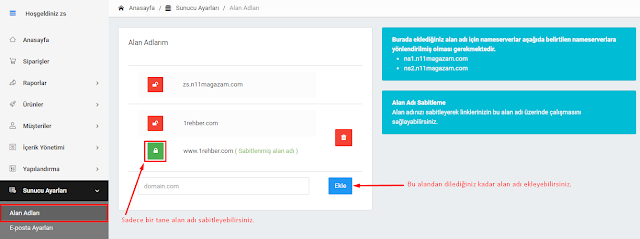
Alan Adı Bağlama ve Doğrulama                        n11magazam.com sitenize dilediğiniz kadar alan adı bağlayabilirsiniz. Yalnız bir tane alan adınızı sabitleyebilir ve sabitlediğiniz alan adına SSL( Güvenli Soket Katmanı ) kurabilirsiniz. Alan adınızı sabitleyerek linklerinizin, sabitlediğiniz alan adı üzerinde çalışmasını sağlayabilirsiniz. NOT: SSL kurulumu sadece satın alan müşterilerimize yapılacaktır. Alan adını sabitlerken eğer “ipara” kullanıyorsanız “ipara” da tanımlı olan alan adını sabitleyiniz. Bunun için öncelikle alan adı aldığınız sitenin yönetim panelinden nameserverlarınızı aşağıda belirtilen nameserverlara yönlendirmeniz gerekmektedir. ·              ns1.n11magazam.com ·              ns2.n11magazam.com .       ns3.n11magazam.com          Google Site Doğrulaması ...

Csv Aktar & Google sheet (E-Tablolar)

Resim
CSV NEDİR? Csv, Virgülle Ayrılmış Değerler anlamına gelir ve elektronik tablolar için bir dosya biçimi (.csv)'dir.  Comma-Separated Variables. Daha çok Microsoft Excel gibi veritabanı programlarında kullanılan bir çıktı dosyasıdır. Excel, Access, Not defteri, Google Sheets (Google E-Tablolar) ve birçok veri tabanı programıyla açılabilir. Csv N11mağazanızın Ürünleri, Siparişleri, Müşterileri içe veya dışa aktarmaya yarar.     Csv dışa aktarım işlemi yapıldıktan sonra .csv uzantlı dosyanızın görünümü aşağıdaki şekilde virgülle ayrılmış düz metin olarak görünmektedir. Bir CSV dosyasındaki her girdi, bir e-tablodaki bir hücredir,  her satır yeni bir satırı temsil eder ve her virgül, bir girişin bittiği ve bir başkasının nerede başladığını gösterir. CSV dosyalarınızın biçimlendirilmiş bir sürümünü görüntülemek için  Google E-Tablolar'ı kullanmanızı öneririz. Google E-Tablolar'ı kullanmak için, CSV dosyasını programa aktarmanız, daha sonra bunu bir “.xlsx” dosya...